FAQ - Questions fréquentes et réponses
Protection des données
Quand mes images sont-elles supprimées ?
Nous attachons une grande importance à la protection des données. C’est pourquoi vos images et les données associées sont automatiquement supprimées de notre système après un certain délai. Vous pouvez également supprimer vos données manuellement. Vous trouverez plus d’informations et des options de suppression sur notre page de protection des données.
Créer en ligne
Quelle est la différence par rapport aux autres fournisseurs de mosaïques ?
De nombreux fournisseurs de mosaïques ne créent pas de véritables images mosaïques, mais se contentent
de coloriser les images.
Rapid-Mosaic
propose en revanche différents types de mosaïques.
Vous trouverez la comparaison complète ici : Pourquoi Rapid-Mosaic ? –
Comparaison avec d’autres fournisseurs de mosaïques
L’image principale
À quoi dois-je faire attention pour l’image principale ?
Choisissez un visuel avec peu de détails : plus l’image est simple et contrastée, meilleur sera le résultat – les petits détails ressortent mal dans une mosaïque. La taille doit être d’au moins 1000×1000 pixels. Le format n’a pas d’importance, vous pourrez recadrer l’image à l’étape suivante.


1. Contraste élevé
Les zones claires et sombres doivent être bien distinctes. Vous obtiendrez ainsi une mosaïque plus contrastée et plus détaillée.


2. Sujet principal de grande taille
Votre sujet doit occuper autant d’espace que possible dans l’image. Évitez les personnes ou objets trop petits au loin.

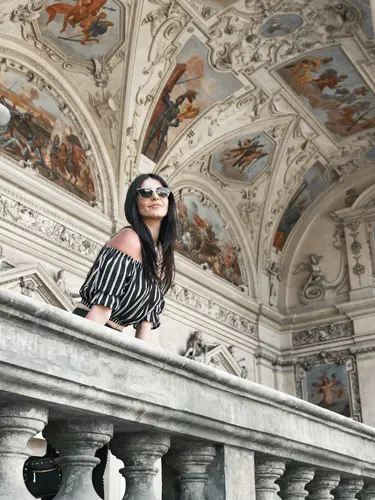
3. Arrière-plan sobre
Un arrière-plan sobre ne détourne pas l’attention du sujet principal et garantit un résultat harmonieux.


4. Bon éclairage
La lumière naturelle du jour ou un éclairage homogène garantissent des couleurs nettes et de meilleurs résultats.
Quels types de visuels conviennent ?
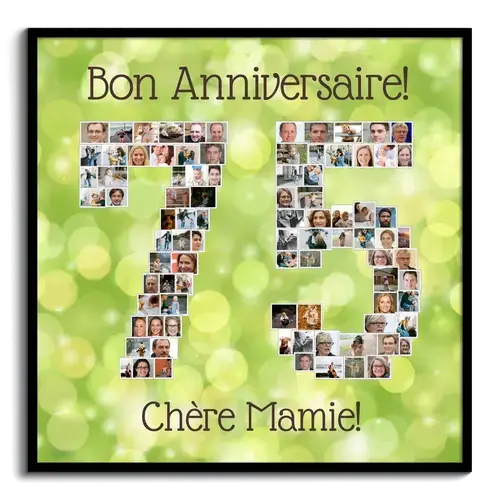
Votre imagination est sans limites : portraits, animaux ou paysages fonctionnent tout aussi bien que logos, symboles, chiffres ou textes. L’essentiel est surtout d’avoir un visuel clair et contrasté.
Puis-je tester plusieurs images principales ?
Bien sûr ! Vous pouvez supprimer l’image principale à tout moment et en téléverser une autre. Et même une fois le calcul de la mosaïque terminé, vous pouvez simplement recommencer depuis le début et essayer un autre visuel.
Format d’impression & taille
Pourquoi dois-je définir la taille à l’avance ?
La mosaïque est calculée avec précision pour le format que vous avez choisi : le nombre et la disposition des vignettes sont optimisés en fonction de cette taille et du ratio. C’est pourquoi vous définissez le format avant la création de l’image mosaïque.
Quand puis-je choisir le poster, la toile et les autres supports ?
Vous choisissez le support uniquement après le calcul de votre image mosaïque. Dès que vous recevez l’aperçu par e-mail, vous pouvez sélectionner dans le processus de commande le support souhaité – par ex. poster, toile, acrylique ou Dibond.
Puis-je encore modifier la taille plus tard ?
Oui. Pour cela, lancez simplement un nouveau calcul de mosaïque avec le format souhaité et demandez un nouvel aperçu. Une mosaïque existante ne peut pas être redimensionnée simplement, car elle est toujours calculée pour un format précis.
Les images individuelles
De combien de photos individuelles ai-je besoin ?
Il devrait y en avoir au moins 50 – plus il y en a, mieux c’est. Il n’y a pas de limite maximale, cela peut aussi dépasser 1000 images.
Dois-je retoucher les photos individuelles au préalable ?
Non. Les images sont automatiquement compressées avant le téléversement, et l’algorithme les recadre lui-même au format approprié lors de la création de la mosaïque.
Toutes les images sont-elles utilisées ?
Nous essayons d’utiliser chaque image. Selon les caractéristiques des images ou le type de mosaïque choisi (p. ex. Classic, Parquet), cela n’est pas toujours entièrement possible. Vous pouvez ensuite voir dans l’aperçu quelles images ont été utilisées.
Quelle taille auront ensuite les photos individuelles ?
Selon le format, environ 1 à 3 cm. Après le calcul, vous pouvez choisir entre différentes tailles de tesselles et les comparer directement.
Que se passe-t-il ensuite avec mes images ?
La protection des données est importante pour nous : si aucune commande n’est passée, vos images seront automatiquement supprimées après un certain délai.
Aperçu & étapes suivantes
Quand recevrai-je l’aperçu de la mosaïque ?
Le calcul de votre mosaïque prend environ 15 minutes à 2 heures, selon la charge du système et le nombre d’images. Nous vous envoyons ensuite l’aperçu par e-mail. Si vous ne recevez rien, veuillez également vérifier votre dossier spam.
L’aperçu est-il vraiment gratuit ?
Oui. La création et l’envoi de l’aperçu de la mosaïque sont gratuits et sans engagement. Des frais ne s’appliquent que si vous passez effectivement commande.
À quoi sert mon adresse e-mail ?
Uniquement à vous envoyer l’aperçu ainsi que le lien pour sélectionner et commander. Si aucune commande n’est passée, vos données et vos images seront automatiquement supprimées après un certain délai.
Que se passe-t-il après l’aperçu ?
Grâce au lien contenu dans l’e-mail, vous choisissez parmi différentes variantes de mosaïque et tailles de carreaux, puis commandez directement le visuel de votre choix.
Logiciel
Le logiciel « Foto-Mosaik-Edda » existe-t-il encore ?
Non. Foto-Mosaik-Edda n’est plus développé et a été intégré à Rapid-Mosaic. Rapid-Mosaic 8 dispose d’un nouveau moteur de mosaïque (plus rapide, photomosaïques plus fines) et d’une nouvelle interface qui vous permet de créer votre photomosaïque en deux étapes. Rapid-Mosaic est disponible pour Windows, macOS et Linux. fmedda.com n’existe plus non plus ; le site redirige ici.
Les versions 7.x installées sous Windows proposent au démarrage la mise à jour vers Rapid-Mosaic 8. Votre licence Professional est reprise automatiquement.
Vous préférez garder l’ancienne version ? Foto-Mosaik-Edda 7.8.23025.1 pour Windows reste disponible sur la page de téléchargement, sous « Ancienne version ». Elle n’est plus mise à jour. Vous trouverez la version Professional 7.8 via le lien de votre e-mail d’achat.
Comment enregistrer la photomosaïque terminée sous forme de fichier ?
Avec la version gratuite de Rapid-Mosaic, vous commandez votre photomosaïque directement en poster, toile & co. Pour l’enregistrer en fichier JPG, vous avez deux possibilités, toutes deux directement dans le logiciel sous « Enregistrer en pleine résolution » :
- Résultat unique : vous débloquez exactement cette photomosaïque et pouvez l’enregistrer autant de fois que vous le souhaitez.
- Professional : vous enregistrez toutes vos photomosaïques, sans restriction.
Les photomosaïques créées en ligne peuvent être achetées dans la boutique en fichier JPG haute résolution.
Acheter Rapid-Mosaic Professional
Rapid-Mosaic ne s’ouvre pas sur mon Mac. Que faire ?
Rapid-Mosaic n’est pas encore notarisé par Apple, c’est pourquoi macOS le bloque au premier démarrage. Ouvrez Réglages Système › Confidentialité et sécurité et, dans la section « Sécurité », cliquez sur « Ouvrir quand même ». Cette opération n’est nécessaire qu’une seule fois. Guide illustré
Comment installer la version Professional ?
Après l’achat du logiciel, vous recevrez un e-mail avec un fichier de licence license.lic en pièce jointe. Il n’existe qu’un seul programme : le fichier de licence transforme la version standard gratuite en version Professional.
- Installez Rapid-Mosaic depuis la page de téléchargement si ce n’est pas déjà fait.
- Enregistrez le fichier
license.licde l’e-mail sur votre ordinateur. - Lancez Rapid-Mosaic, ouvrez Paramètres › Licence et cliquez sur « Charger le fichier de licence … ».
- Sélectionnez le fichier
license.licenregistré.
Vous pouvez maintenant utiliser Rapid-Mosaic Professional. Si vous avez déjà une licence Professional pour Rapid-Mosaic ou Foto-Mosaik-Edda 7.x, Rapid-Mosaic 8 la reprend automatiquement au premier démarrage. Si vous utilisez encore Foto-Mosaik-Edda 7.8, vous trouverez la version Professional 7.8 via le lien dans l’e-mail.
Toutes mes images du dossier ont-elles été utilisées ?
Rapid-Mosaic essaie d’utiliser chaque image au moins une fois. S’il manque des images, la variante affiche la remarque « X images sur Y n’ont pas pu être utilisées ». Une fois déplié, il liste chaque image avec la raison :
- Le fichier n’a pas pu être ouvert, il est endommagé ou incomplet (p. ex. pas entièrement transféré depuis l’appareil photo).
- Le format de fichier n’est pas pris en charge.
- Pas de place dans la mosaïque : avec la taille de vignette choisie, il y a moins de vignettes que d’images. Une taille de vignette plus petite libère de la place.
Avec « Copier la liste », vous pouvez transmettre la liste. Dans la mosaïque Chaos, certaines images se trouvent en partie sous d’autres et ne sont donc pas entièrement visibles.
Comment définir une taille d’impression personnalisée dans Rapid-Mosaic ?
À l’étape « Format d’impression », vous trouvez les formats de votre pays. Vous saisissez votre propre taille sous « Saisir un format personnalisé ». Attention : seuls les formats de la liste de prix peuvent être commandés en ligne.
Commander
Pouvez-vous encore modifier/améliorer l’image téléversée ?
L’image mosaïque est produite telle que vous la voyez dans l’aperçu de Rapid-Mosaic. Nous n’effectuons pas de modifications ultérieures (noir et blanc, fondu, recadrage). Veuillez également tenir compte de l’aperçu d’impression dans Rapid-Mosaic. La taille des vignettes affichée à cet endroit correspondra exactement à celle du produit final.
Sur la page de commande, une seule dimension s’affiche toujours pour votre image téléversée. Comment pouvez-vous en sélectionner une autre ?
La dimension de l’image mosaïque doit être définie avant le calcul dans le programme Rapid-Mosaic. Sur la base du format d’impression sélectionné, Rapid-Mosaic calcule l’image mosaïque idéale. C’est la seule façon de garantir que la résolution de l’image mosaïque, la taille des vignettes et l’aperçu d’impression soient correctement définis. Après le téléversement de l’image mosaïque depuis le logiciel Rapid-Mosaic, seule la taille d’impression configurée sera proposée lors de la commande.
Livraison
Quel est le délai de livraison pour une image mosaïque ?
Mode d’expédition : Standard
Afin d'utiliser nos ressources de manière aussi efficace et écologique que possible, nous produisons les images d'un même type de produit par lots. Après la production, votre image est expédiée en envoi standard ; les grands formats sur toile, acrylique et Dibond sont envoyés comme colis volumineux et prennent un peu plus de temps. Les prévisions de livraison vous indiquent le délai actuel de production et d'expédition.
Dans quels pays livrez-vous ?
Nous livrons actuellement dans les pays suivants :
Allemagne
,
Autriche
,
Suisse
,
Espagne
,
France,
Italie
,
Pays-Bas
,
Belgique
,
Luxembourg
,
États-Unis
,
Grande-Bretagne
,
Canada
,
Australie
En règle générale, vous serez automatiquement redirigé vers la version de notre boutique correspondant à votre pays. Sinon,
vous pouvez sélectionner manuellement votre pays dans le pied de page, via le drapeau en bas à droite.
Vous trouverez plus d’informations sur les prix et les frais de livraison sur la page de chaque pays, rubrique : Aperçu des prix et formats
Si vous ne souhaitez pas faire imprimer votre image directement chez nous, vous avez deux alternatives :
- Vous pouvez acheter l’image finale en tant que fichier JPG haute résolution directement dans la boutique et la télécharger.
- Ou bien vous choisissez la version Professional de Rapid-Mosaic, qui vous permet de créer et d’exporter votre mosaïque localement sur votre PC.
D’autres questions ?
Votre question ne figure pas ici ? Posez-nous simplement votre question via notre formulaire de contact .
Avis des clients
Connaissez-vous déjà ?
Notre passion ce sont les photos et les produits d’impression personnalisés. Découvrez également nos autres idées cadeaux créatives :
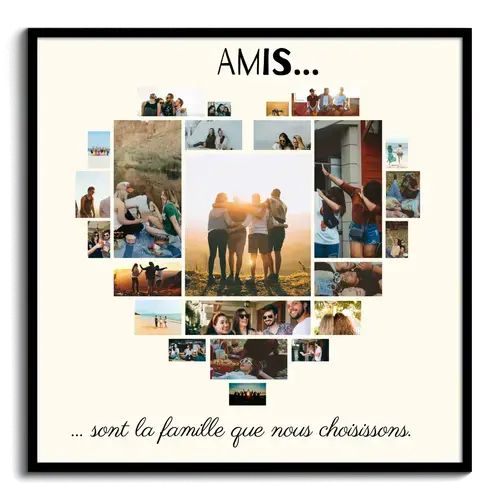
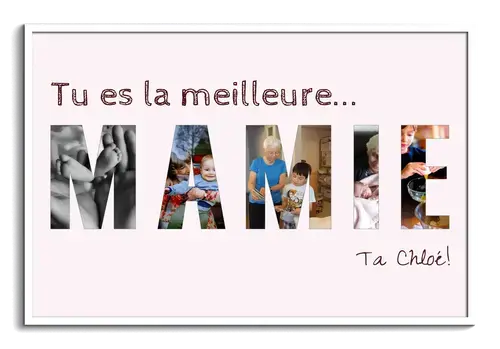
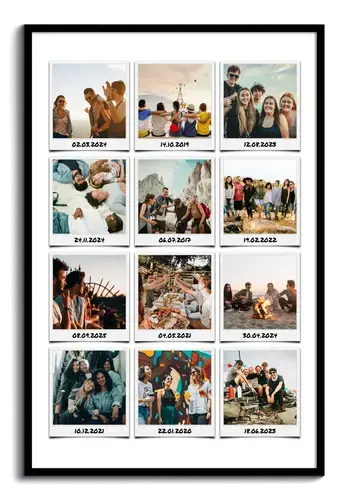
Collages photo
Des photos préférées réunies en une œuvre d’art unique
Cartes de ville personnalisées
Votre lieu et moment comme une œuvre d’art unique